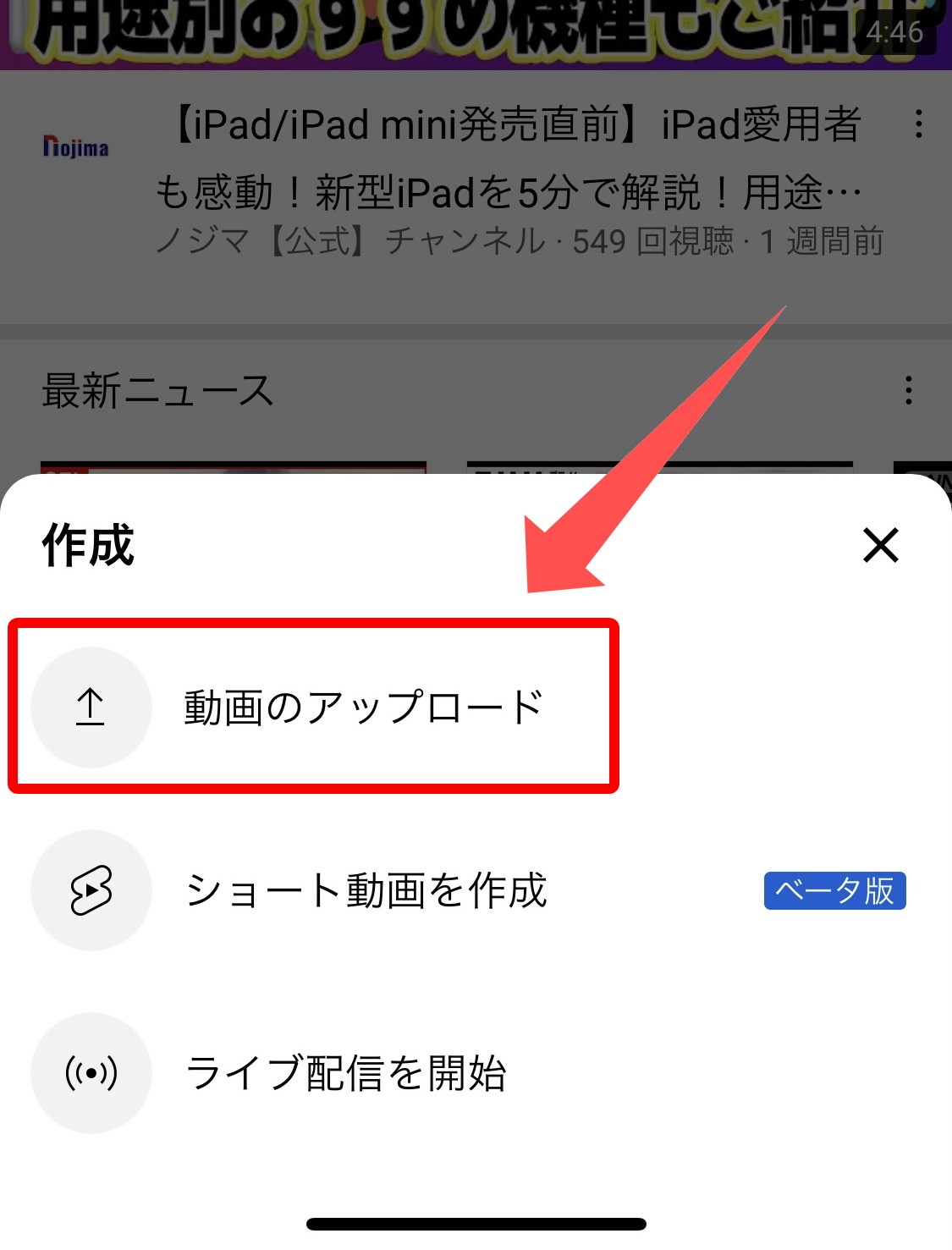
スマホで簡単に Youtubeチャンネル作成や動画投稿方法などをご紹介 家電小ネタ帳 株式会社ノジマ サポートサイト
セクションを編集する Studio にログインします。 左側のメニューで カスタマイズ レイアウト を選択します。 編集するセクションにカーソルを合わせ、その他メニュー セクションの
スマホで簡単に Youtubeチャンネル作成や動画投稿方法などをご紹介 家電小ネタ帳 株式会社ノジマ サポートサイト
セクションを編集する Studio にログインします。 左側のメニューで カスタマイズ レイアウト を選択します。 編集するセクションにカーソルを合わせ、その他メニュー セクションの
a tara matka open చిత్రాలు fix fix wapka matka tara matka matka 4 sure matka చిత్రం » VRChatを Liveで配信する方法OBSをHTC Vive用に設定 コメント読み上げを音声で聞くためには、デスクトップ音声デバイスをパソコンで出されている音全般を流す「既定」の設定にすればよさそうです。 (ただ、前回VRChatの場合は、BGMとゲーム内の音のみが聞こえるためにHTC Viveの音のみにPS4 Proでは、ご利用のブロードキャストサービスと帯域幅に応じて、最大1080p(60fps)の解像度での配信が可能です。HDRには対応していません。 最大解像度は1080p(60fps)です。画質はのネットワークトラフィックに応じて異なります。 Twitch

Ps5のみでyoutubeの配信をするやり方や方法の解説 Samurai Gamers
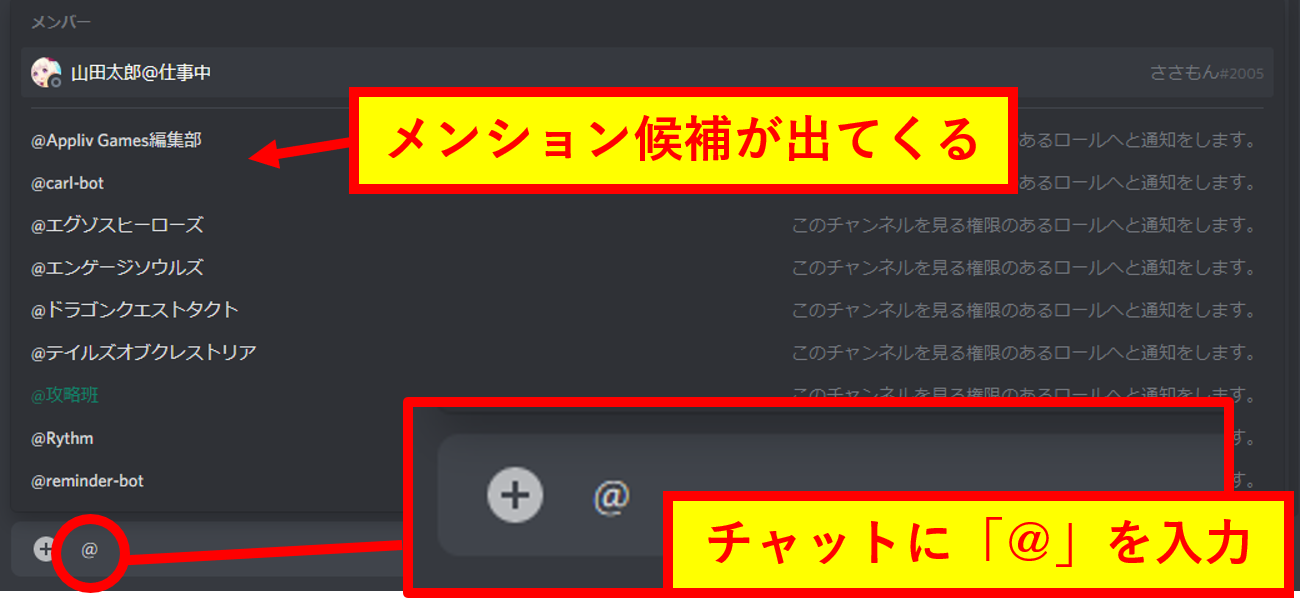
チャットでよく使う4つの機能を覚えよう Discordコミュニティ運用術 機能編1 Appliv Games
この記事では「Discord」でサーバーの作り方と役職権限や通知設定について紹介しています。 サーバーの作り方 自分でサーバーを作るには、「+」をクリックします。 この「+」アイコンでサーバー作成や参加ができます。 abikosancom サーバーにフレンドを招待するには「招待URL」を使うかフレンド一覧から招待する必要があります。 また、サーバー 1 上のリンクからDiscordのスマホアプリをインストールする 2 「アカウント登録」をクリックする 3 ニックネーム、Eメールアドレス、パスワードを入力し、アカウント作成をクリックする これでスマホでのアカウント登録は完了です!
広島経済大学フットボールパーク 試合時間 80分 (40分×2) 試合結果 サンフレッチェ広島レジーナ 6ー1 サンフレッチェ広島ジュニアユース 1本目5-0 2本目1-1 得点経過 サンフレッチェ 広島 壁紙 15 サンフレッチェ広島 Nike ナイキ オーセンティック ユニフォーム ダウンロード画像 Fcのサンフレッチェ広島 4k ロゴ Jリーグ 石質感 サンフレッチェ広島 紫のiphone壁紙 壁紙キングダム スマホ版サンフレッチェ広島 黒 iPhoneスマホ壁紙の画像の大きさは10×19です。1 day ago 21年10月3日(日)15:00 KICK OFF「サンフレッチェ広島 vs 名古屋グランパス」@味の素スタジアムhhttps
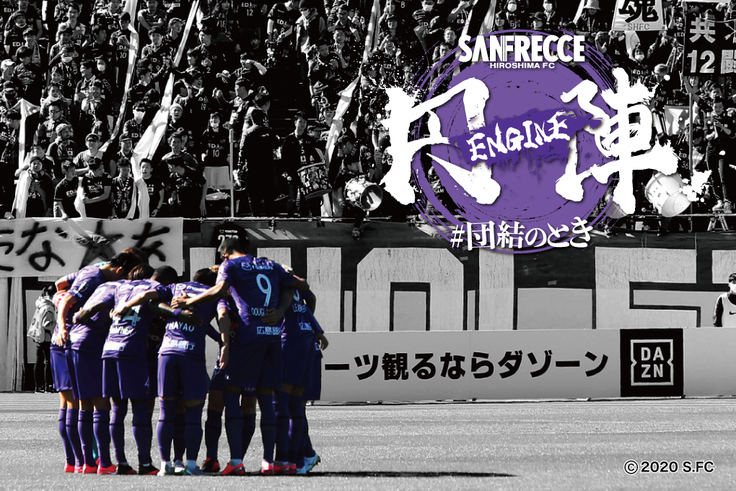
サンフレッチェ広島 俺たちの円陣 プロジェクト サンフレッチェ広島 11 公開 クラウドファンディング Readyfor レディーフォー
この攻略が気に入ったらZup!して評価を上げよう! ザップの数が多いほど、上の方に表示されやすくなり、多くの人の目に入りやすくなります。 1679 View! プロ野球スピリッツ15攻略 投手のSSはどうなの? 15年7月22日 プロ野球スピリッツ15 選手カード 今週のプロ野球スピリッツ15、 オーブ配りまくりなんで参加者多くなってる感じしますね(笑) 対戦相手が初めましての方が多い印象があります実況パワフルプロ野球11 決定版(パワプロ11 決定版)やプロ野球スピリッツ12(プロスピ12)で使用できるパスワードの掲載をします #38 ハミルトン 選手名ハミルトン 球団横浜 背番号38 投打右投右打 守備位置投手
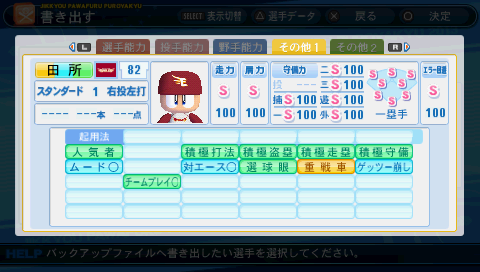
パワプロ13 プロスピ14 最強パスワード
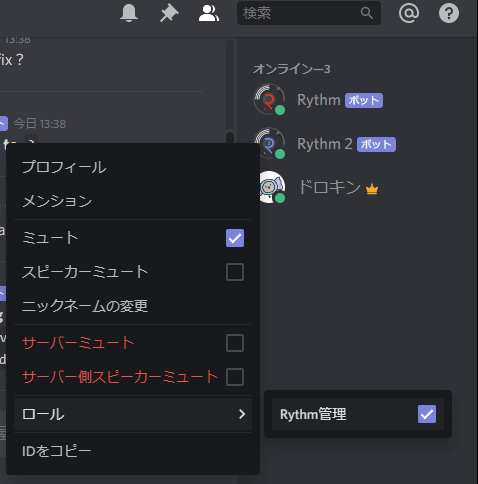
Discord 音楽bot Rythm を導入して音楽を聴こう ドロキンの会心の一撃ブログ
いや、音楽再生のみじゃないんだけど、windowsだと基本こんな認識 Discord チャットアプリ。ゲーム配信に特化してるイメージがある。 会議通話も配信もいける。アプリの説明文大好き。 基本的なイメージ うーん、シンプル。 ちなみにwebhookを利用してるので、IFTTT経由しなくてもDiscordに Discord設定 それではステレオミキサー(再生リダイレクト)を準備できたので本題です。 step 1 設定を開く Discordにてユーザー設定を開き、「音声・ビデオ」を選択。 step 2 入力デバイスを選択。 ステレオミキサーを選択します。 これで完了です。

