3
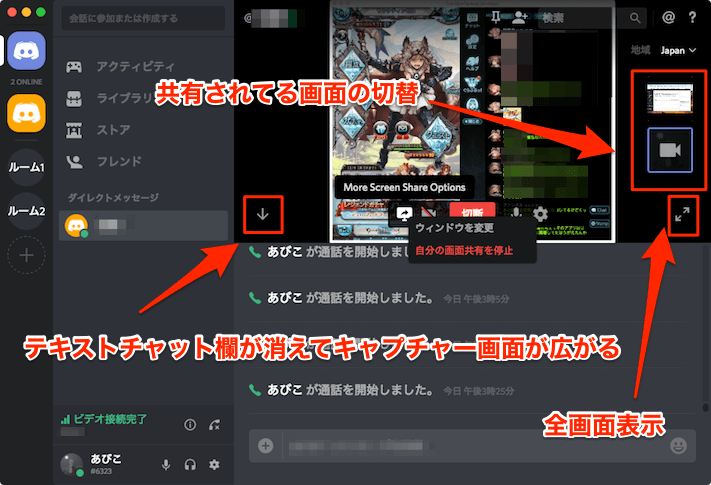
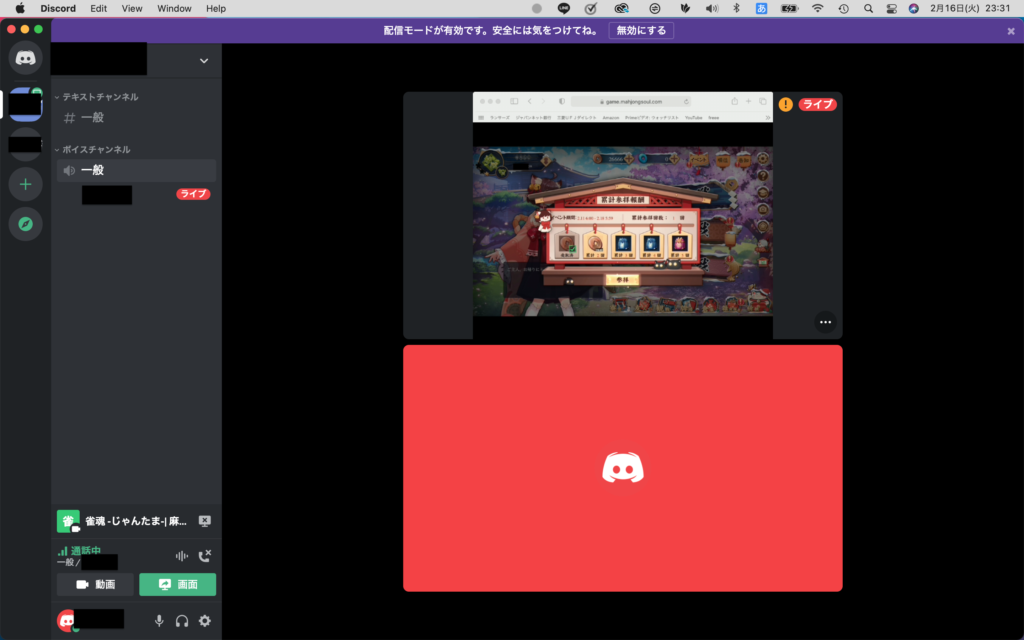
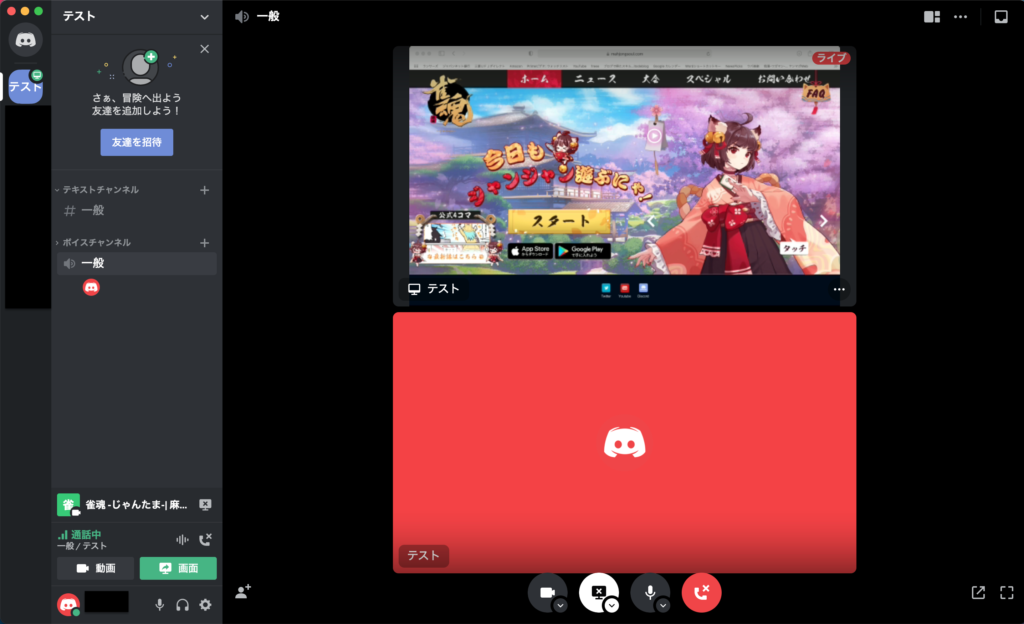
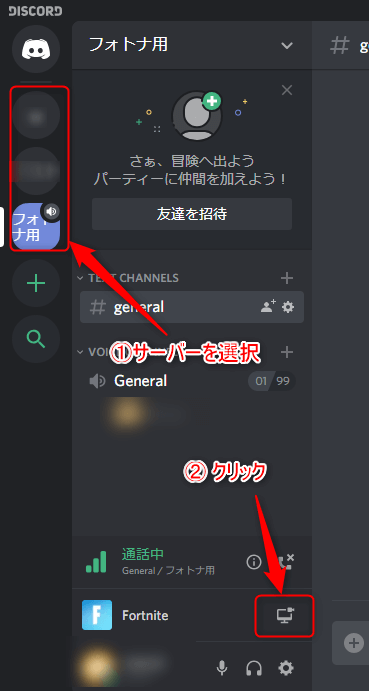
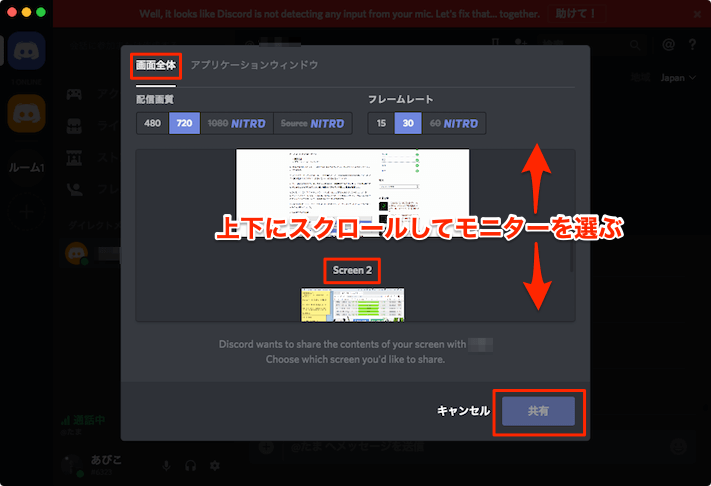
Mac版Discord(ディスコード)で画面共有できないときの対処法 Mac版のDiscordには画面共有という機能が備わっており、サーバー(チャットルーム)内の人に自分のプレイしているゲーム画面を共有できます。 しかし、 Mac版のDiscordはWindows版と使い勝手が異なるため、正常に画面共有を使えないことがあります。 MacでDiscordの画面共有機能を使ってみたけど上手く Discord( ディス コード) とは何か? 今回紹介するのは「discordでの通話を録音する方法」についてですが、そもそもdiscordをご存じない方もいらっしゃると思います。discordとは、主にゲーマー向けのチャットツールです。プレイ中の画面を共有できたり、ボイスチャットだけでなく通話も行え
ディスコ 画面共有 音 mac
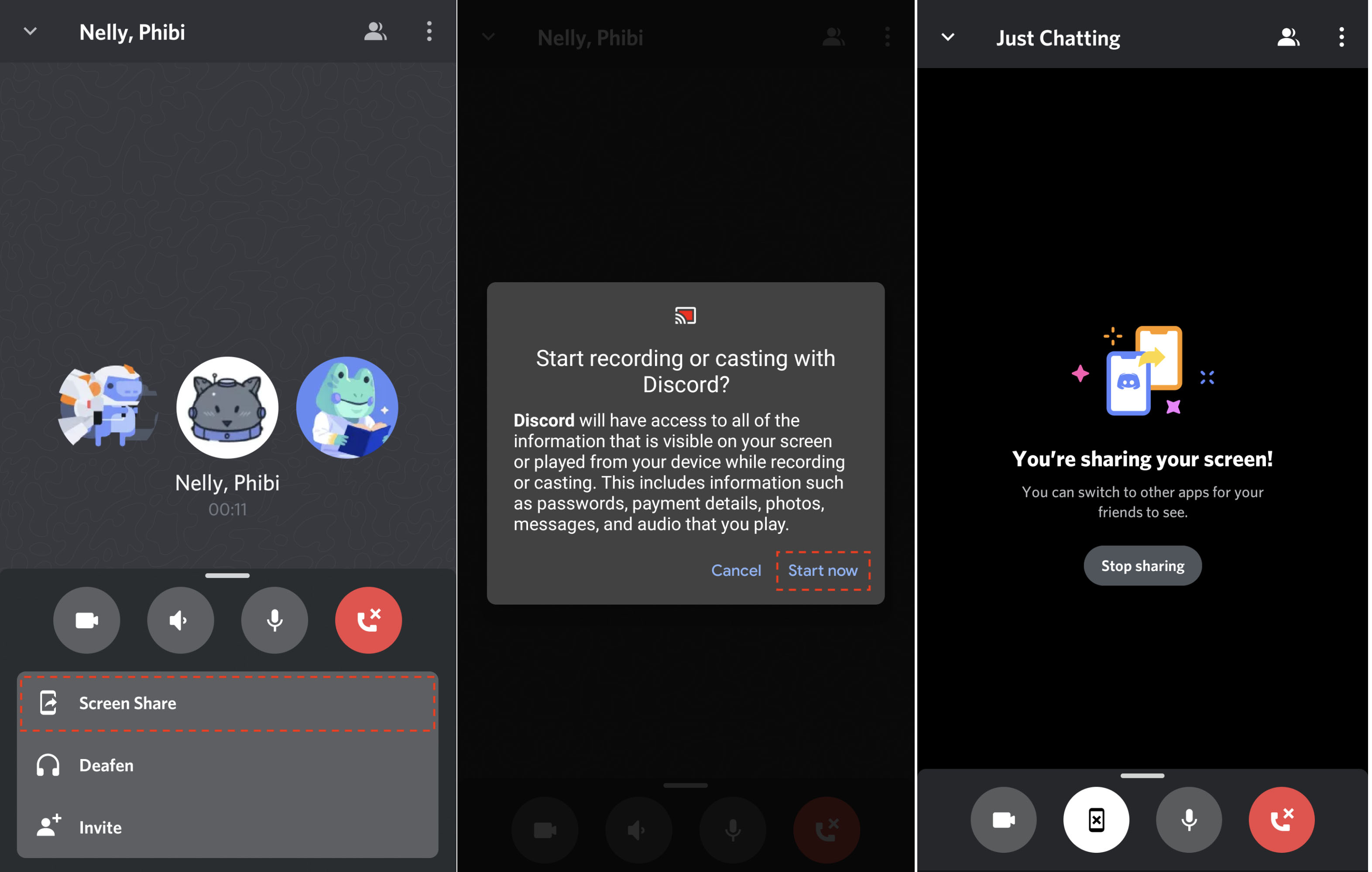
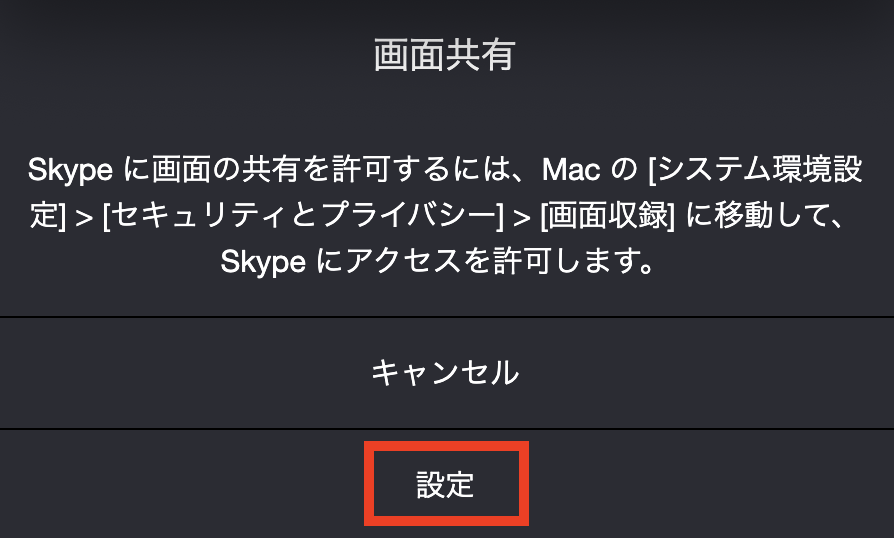
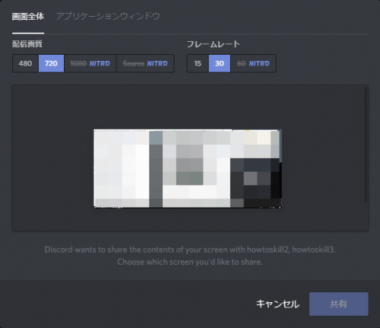
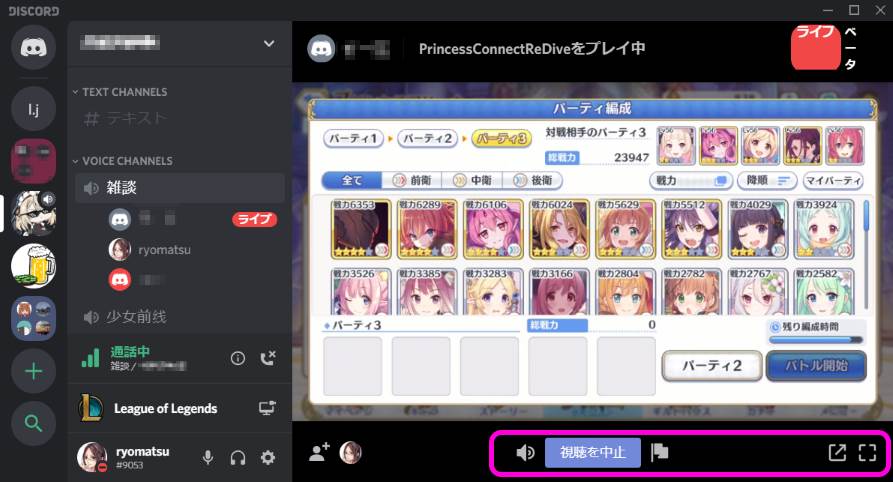
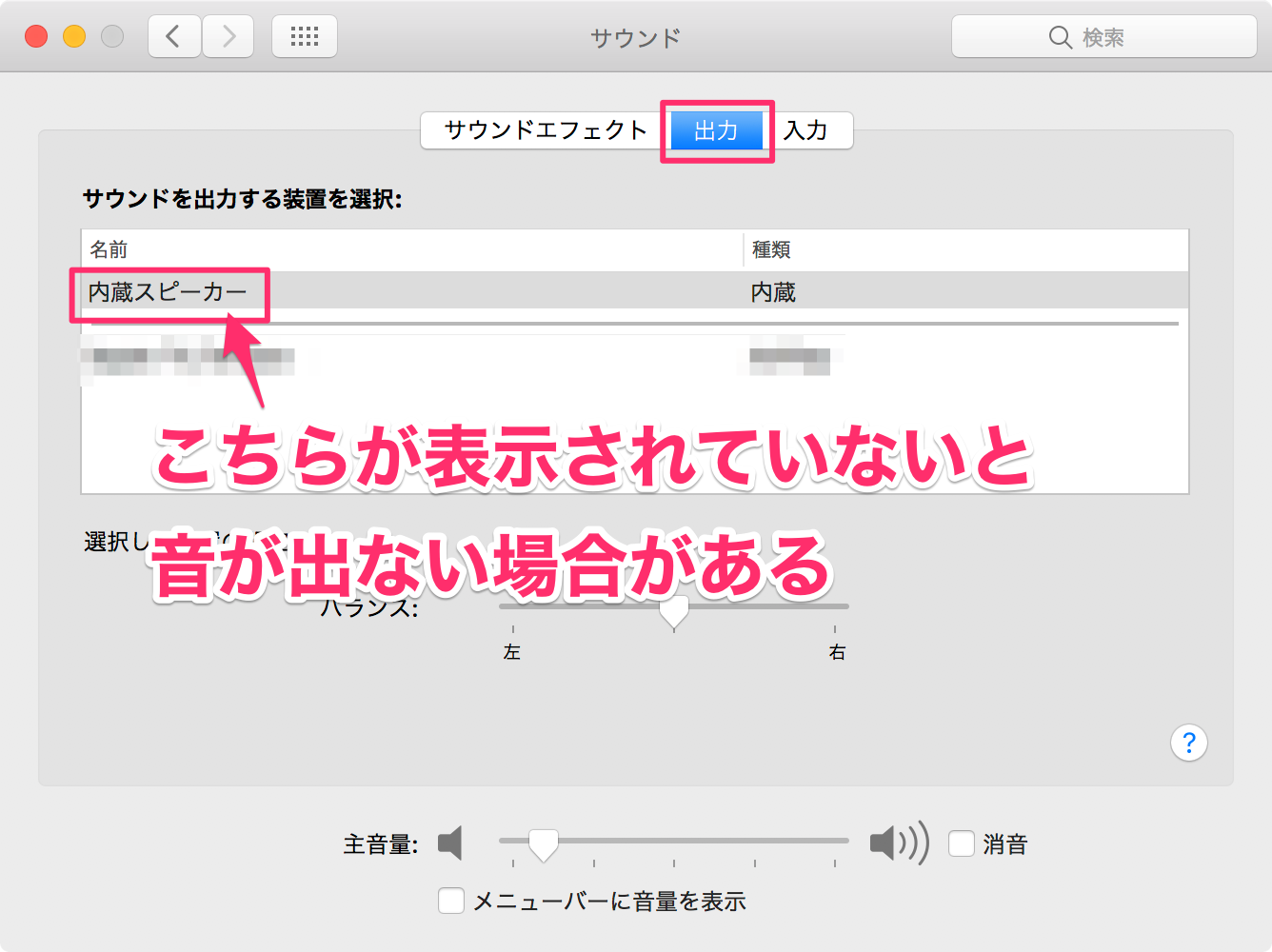
ディスコ 画面共有 音 mac- 1 discordの画面共有で音が出ない原因 11 サウンドがオンになっていない; 上記に記した通り画面共有は2種類あります。 画面全体と、アプリケーションウィンドウです。 ウィンドウ共有 ならフレームレート横の sound を オン にするだけです。 あとはウィンドウ選択して、共有をクリックし画面共有をします。 これでゲームやブラウザ画面を見せながら音声も共有することが可能です。
Mac スカイプの画面共有 音声設定ができない Skype ハウツーガジェット
Discordのマイクのボリュームを上げる設定手順 ①Discordが開いていることを確認します。 起動していない場合は開いてください。 ②一旦Discordから離れて、モニター左下のWindowsマークをクリックし、設定をクリックします。 ②設定を開いたら、システムを2 discordの画面共有で音が出ない時の対処法 1 サウンドをオンにする; 2 Youtube投稿までのフロー 21 画面録画ツールを使って、Windows上で『Among Us!』を録画する、はカンタン 22 「画面録画ツールを使って、Mac上でDiscordを録画(録音)する」の設定がめんどくさい 3 本題:各ツールのインストール・設定 31 SoundFlowerをインストールする 32 LadioCastをインストールする 33 OBS上で、SoundFlower (2ch)を設定する 34
Discordが「Update Failed」ループにはまって抜け出せない ボイスチャットツールの新定番となりつつある「Discord」ですが、トラブル関連の対応策など、 海外のサイトにしか情報がなかったりする ことが多々あるのが結構悩ましいんですよね。 この「Update Failed」ループに関してもよく起こりDiscord (ディスコード)の画面共有は WindowsのPC (パソコン)のみ 可能です。 スマホ/MacOSを使用して他の端末から画面共有はできないので、原因が端末の場合はWindowsのPC (パソコン)からの利用を検討してみてください。 Discord音声通話ができるまでの設定方法をくわしく解説! Discord (ディスコード)で音声通話ができるまでの設定方法についてご紹介します。 Discord に限らずボイスチャットを利用していると偶に相手の声が聞こえない、またはその逆に自分の声が相手に聞こえない、というトラブルに遭遇する事がある。一口に「聞こえない」と言ってもその理由は様々だ。この記事では Discord のボイ
ディスコ 画面共有 音 macのギャラリー
各画像をクリックすると、ダウンロードまたは拡大表示できます
 Zoom Macで画面共有できない時の対処法 3分で解決 Youtube | 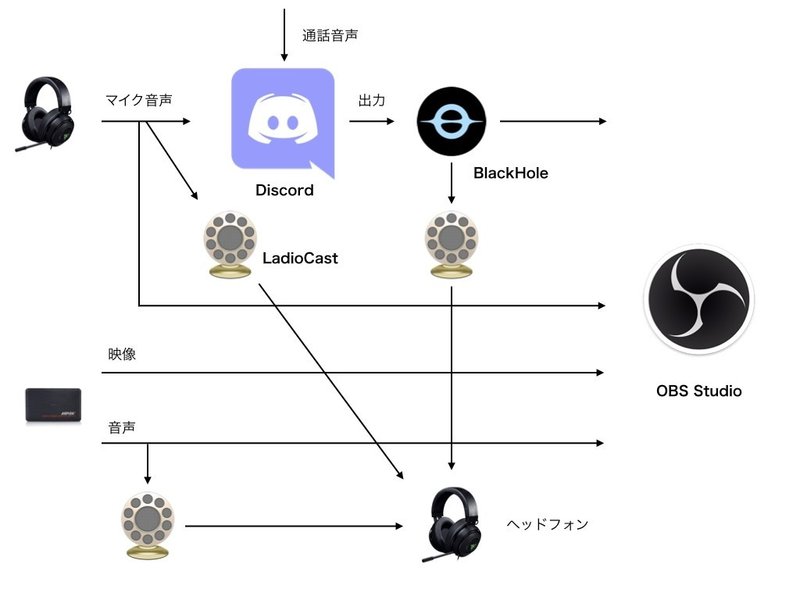 Zoom Macで画面共有できない時の対処法 3分で解決 Youtube |  Zoom Macで画面共有できない時の対処法 3分で解決 Youtube |
 Zoom Macで画面共有できない時の対処法 3分で解決 Youtube |  Zoom Macで画面共有できない時の対処法 3分で解決 Youtube |
 Zoom Macで画面共有できない時の対処法 3分で解決 Youtube |  Zoom Macで画面共有できない時の対処法 3分で解決 Youtube | Zoom Macで画面共有できない時の対処法 3分で解決 Youtube |
 Zoom Macで画面共有できない時の対処法 3分で解決 Youtube |  Zoom Macで画面共有できない時の対処法 3分で解決 Youtube |  Zoom Macで画面共有できない時の対処法 3分で解決 Youtube |
 Zoom Macで画面共有できない時の対処法 3分で解決 Youtube | 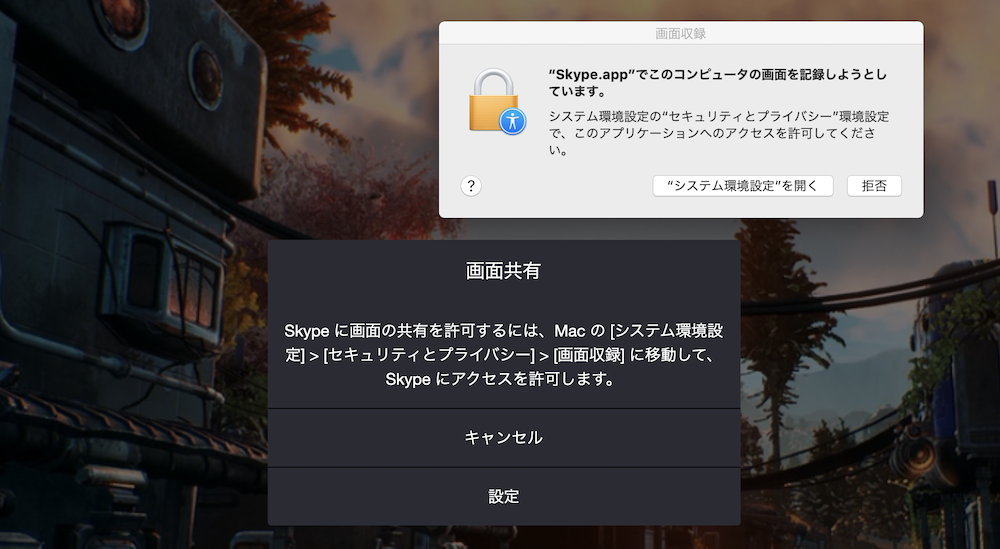 Zoom Macで画面共有できない時の対処法 3分で解決 Youtube |  Zoom Macで画面共有できない時の対処法 3分で解決 Youtube |
 Zoom Macで画面共有できない時の対処法 3分で解決 Youtube | 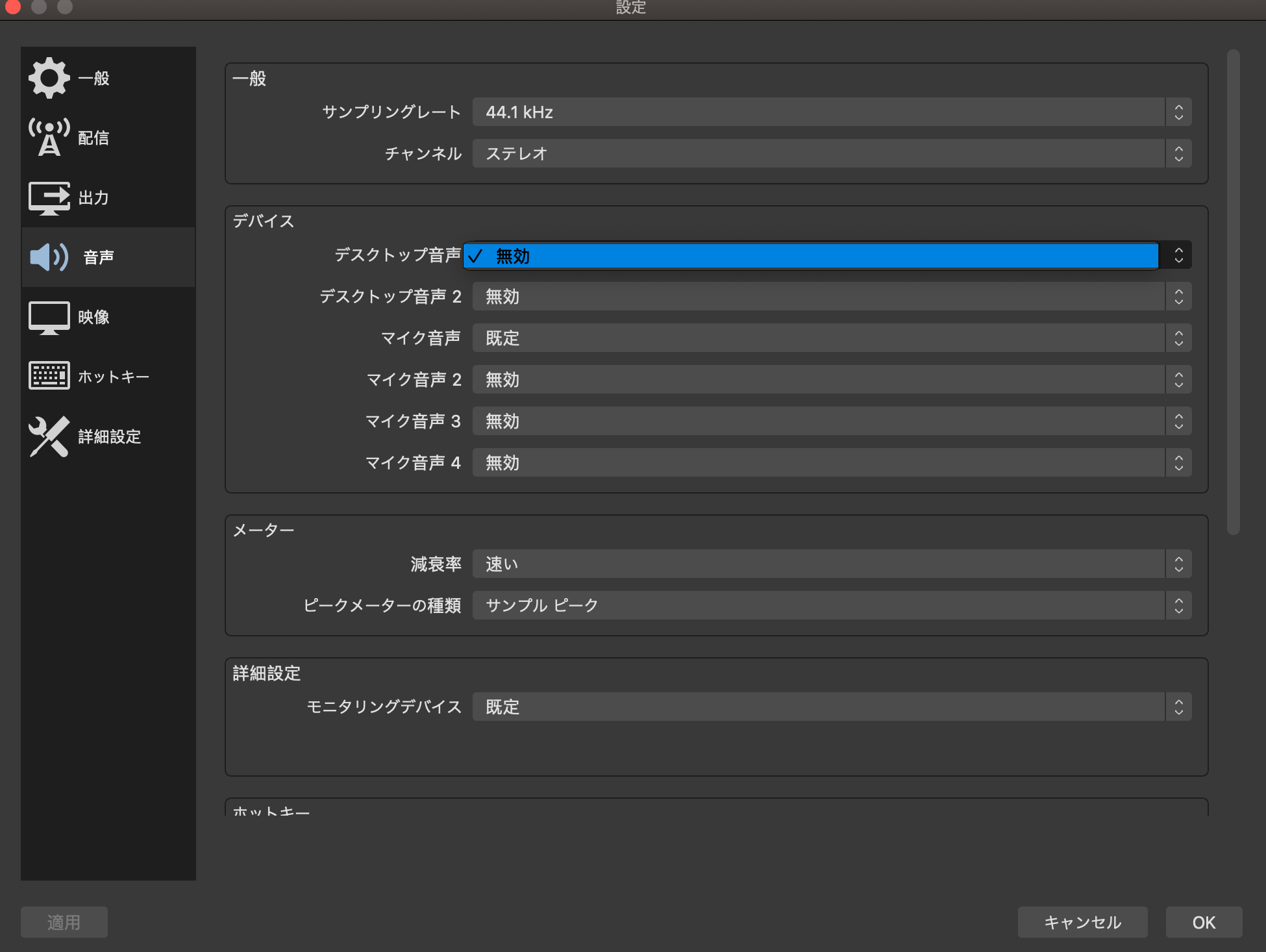 Zoom Macで画面共有できない時の対処法 3分で解決 Youtube |  Zoom Macで画面共有できない時の対処法 3分で解決 Youtube |
 Zoom Macで画面共有できない時の対処法 3分で解決 Youtube |  Zoom Macで画面共有できない時の対処法 3分で解決 Youtube |  Zoom Macで画面共有できない時の対処法 3分で解決 Youtube |
 Zoom Macで画面共有できない時の対処法 3分で解決 Youtube | 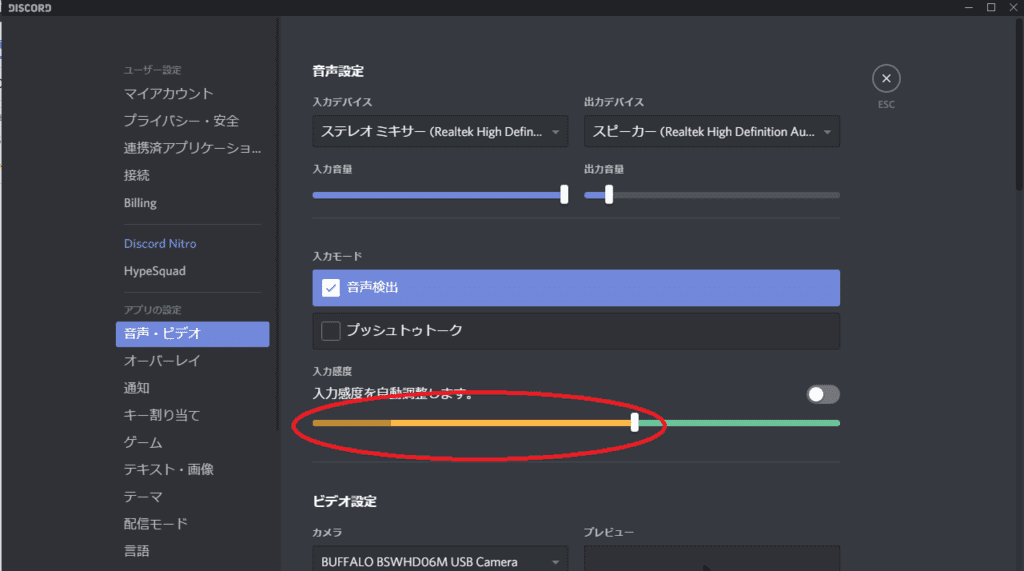 Zoom Macで画面共有できない時の対処法 3分で解決 Youtube | Zoom Macで画面共有できない時の対処法 3分で解決 Youtube |
 Zoom Macで画面共有できない時の対処法 3分で解決 Youtube |  Zoom Macで画面共有できない時の対処法 3分で解決 Youtube | 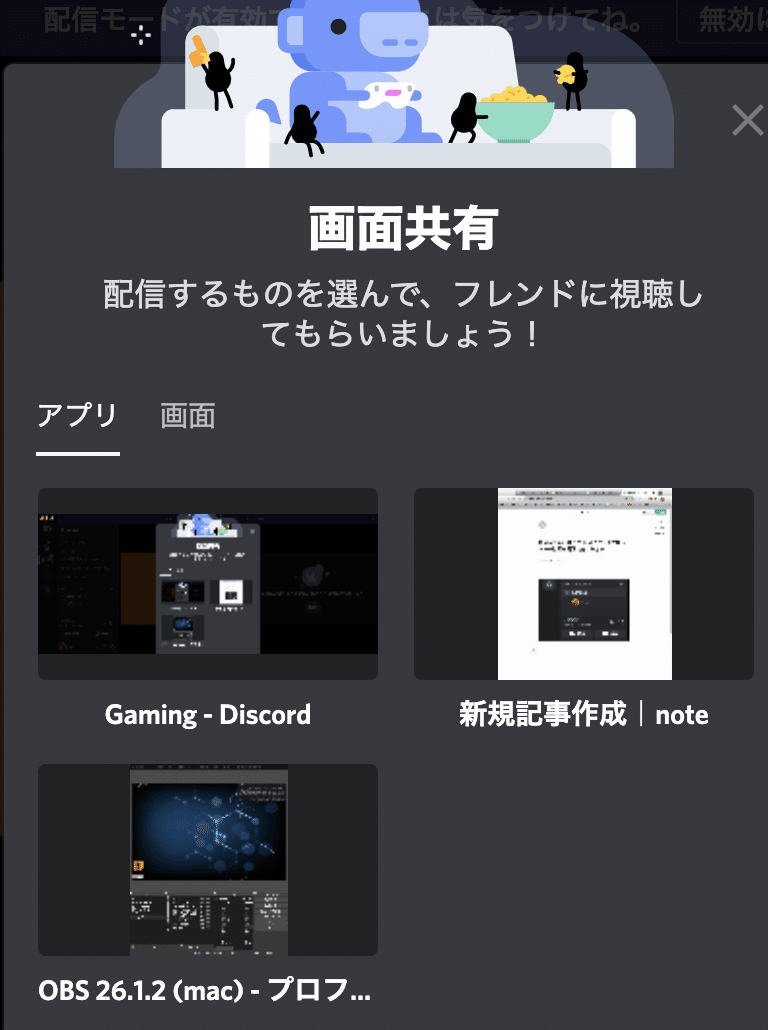 Zoom Macで画面共有できない時の対処法 3分で解決 Youtube |
 Zoom Macで画面共有できない時の対処法 3分で解決 Youtube | Zoom Macで画面共有できない時の対処法 3分で解決 Youtube |  Zoom Macで画面共有できない時の対処法 3分で解決 Youtube |
 Zoom Macで画面共有できない時の対処法 3分で解決 Youtube | 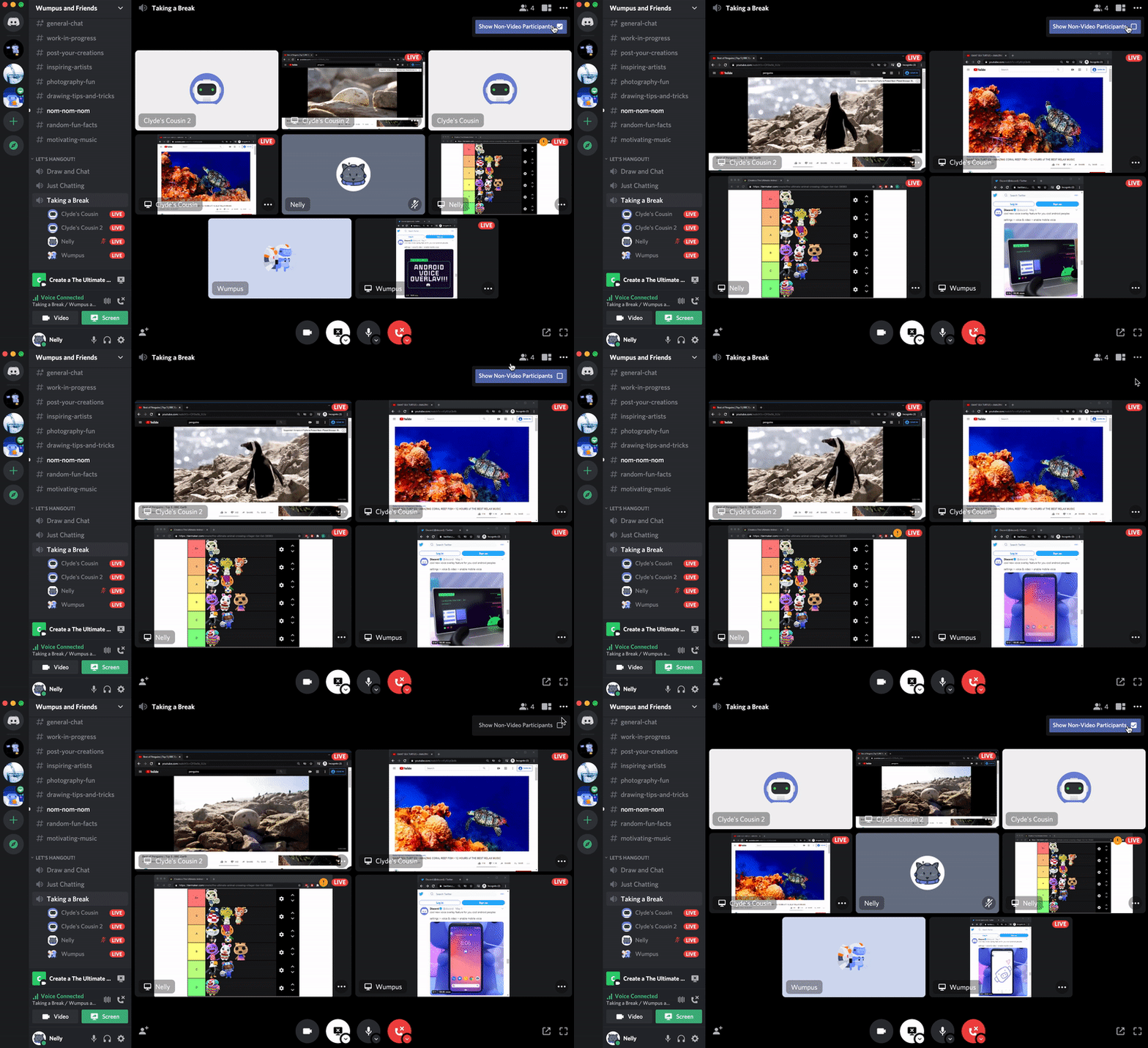 Zoom Macで画面共有できない時の対処法 3分で解決 Youtube | 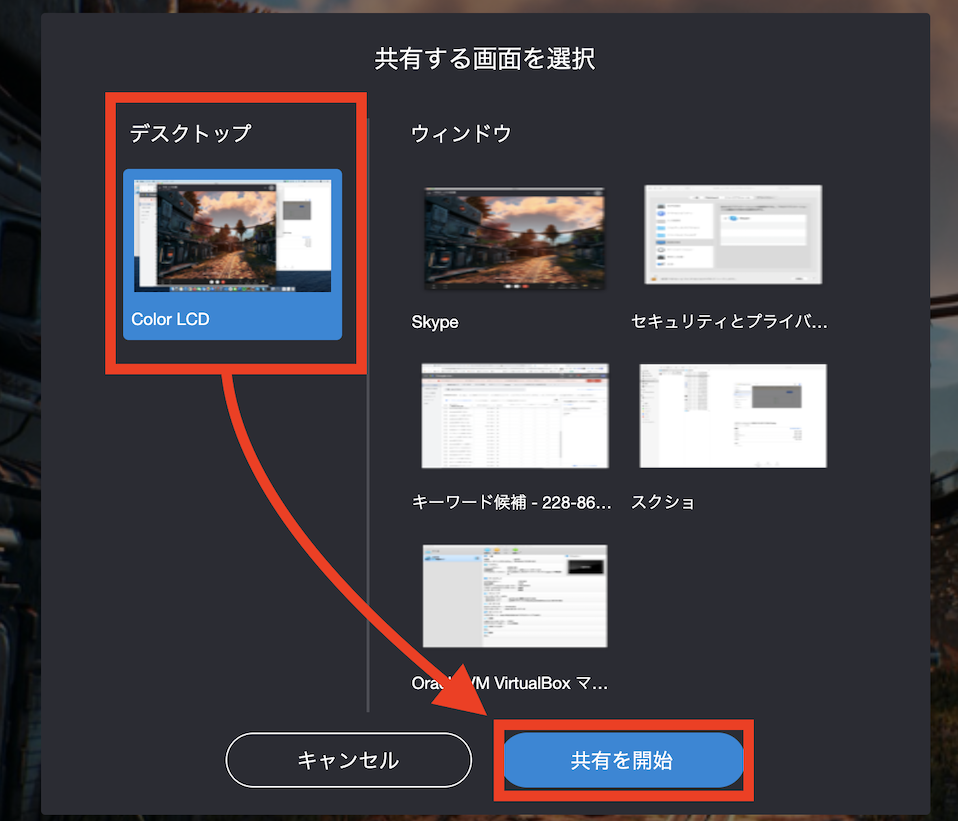 Zoom Macで画面共有できない時の対処法 3分で解決 Youtube |
 Zoom Macで画面共有できない時の対処法 3分で解決 Youtube | 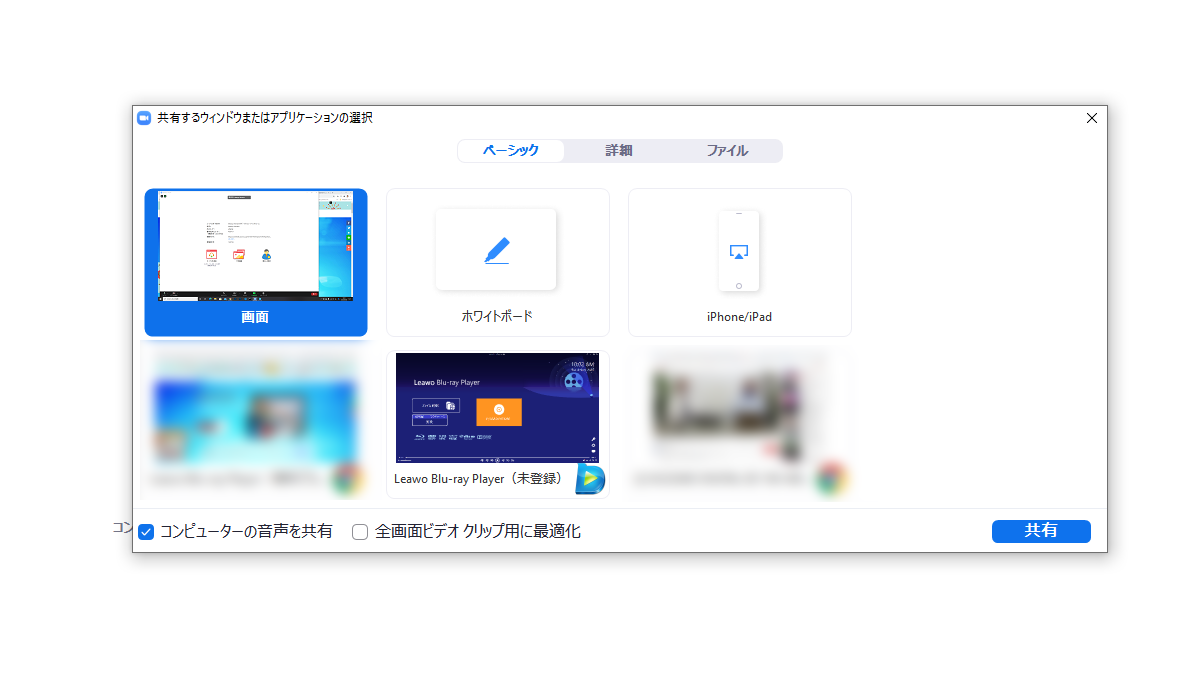 Zoom Macで画面共有できない時の対処法 3分で解決 Youtube | Zoom Macで画面共有できない時の対処法 3分で解決 Youtube |
 Zoom Macで画面共有できない時の対処法 3分で解決 Youtube |  Zoom Macで画面共有できない時の対処法 3分で解決 Youtube | Zoom Macで画面共有できない時の対処法 3分で解決 Youtube |
 Zoom Macで画面共有できない時の対処法 3分で解決 Youtube |  Zoom Macで画面共有できない時の対処法 3分で解決 Youtube |  Zoom Macで画面共有できない時の対処法 3分で解決 Youtube |
 Zoom Macで画面共有できない時の対処法 3分で解決 Youtube | 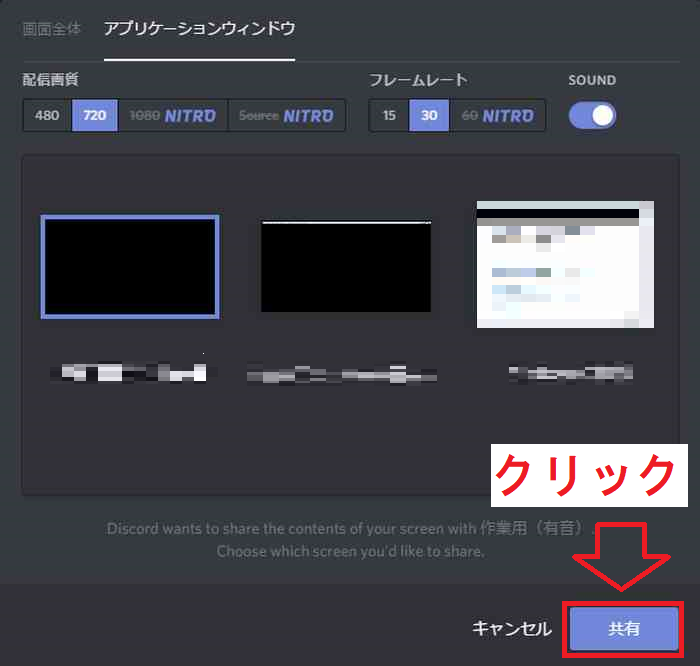 Zoom Macで画面共有できない時の対処法 3分で解決 Youtube |  Zoom Macで画面共有できない時の対処法 3分で解決 Youtube |
  Zoom Macで画面共有できない時の対処法 3分で解決 Youtube |  Zoom Macで画面共有できない時の対処法 3分で解決 Youtube |
 Zoom Macで画面共有できない時の対処法 3分で解決 Youtube |  Zoom Macで画面共有できない時の対処法 3分で解決 Youtube |  Zoom Macで画面共有できない時の対処法 3分で解決 Youtube |
 Zoom Macで画面共有できない時の対処法 3分で解決 Youtube |  Zoom Macで画面共有できない時の対処法 3分で解決 Youtube |  Zoom Macで画面共有できない時の対処法 3分で解決 Youtube |
 Zoom Macで画面共有できない時の対処法 3分で解決 Youtube |  Zoom Macで画面共有できない時の対処法 3分で解決 Youtube | Zoom Macで画面共有できない時の対処法 3分で解決 Youtube |
 Zoom Macで画面共有できない時の対処法 3分で解決 Youtube |  Zoom Macで画面共有できない時の対処法 3分で解決 Youtube |  Zoom Macで画面共有できない時の対処法 3分で解決 Youtube |
 Zoom Macで画面共有できない時の対処法 3分で解決 Youtube |  Zoom Macで画面共有できない時の対処法 3分で解決 Youtube | 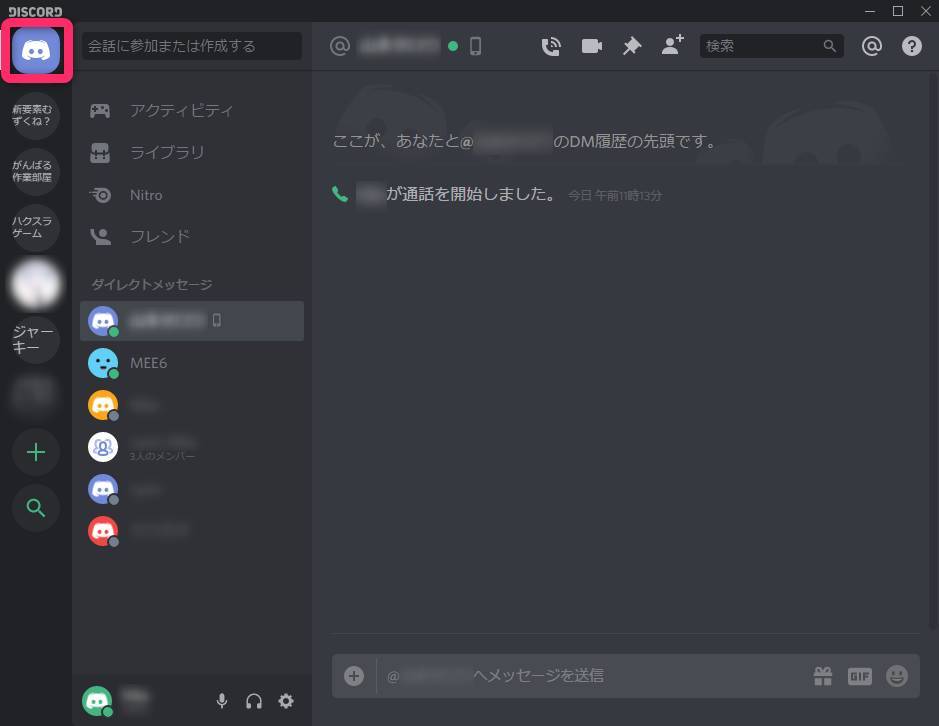 Zoom Macで画面共有できない時の対処法 3分で解決 Youtube |
 Zoom Macで画面共有できない時の対処法 3分で解決 Youtube | Zoom Macで画面共有できない時の対処法 3分で解決 Youtube |  Zoom Macで画面共有できない時の対処法 3分で解決 Youtube |
 Zoom Macで画面共有できない時の対処法 3分で解決 Youtube |  Zoom Macで画面共有できない時の対処法 3分で解決 Youtube | 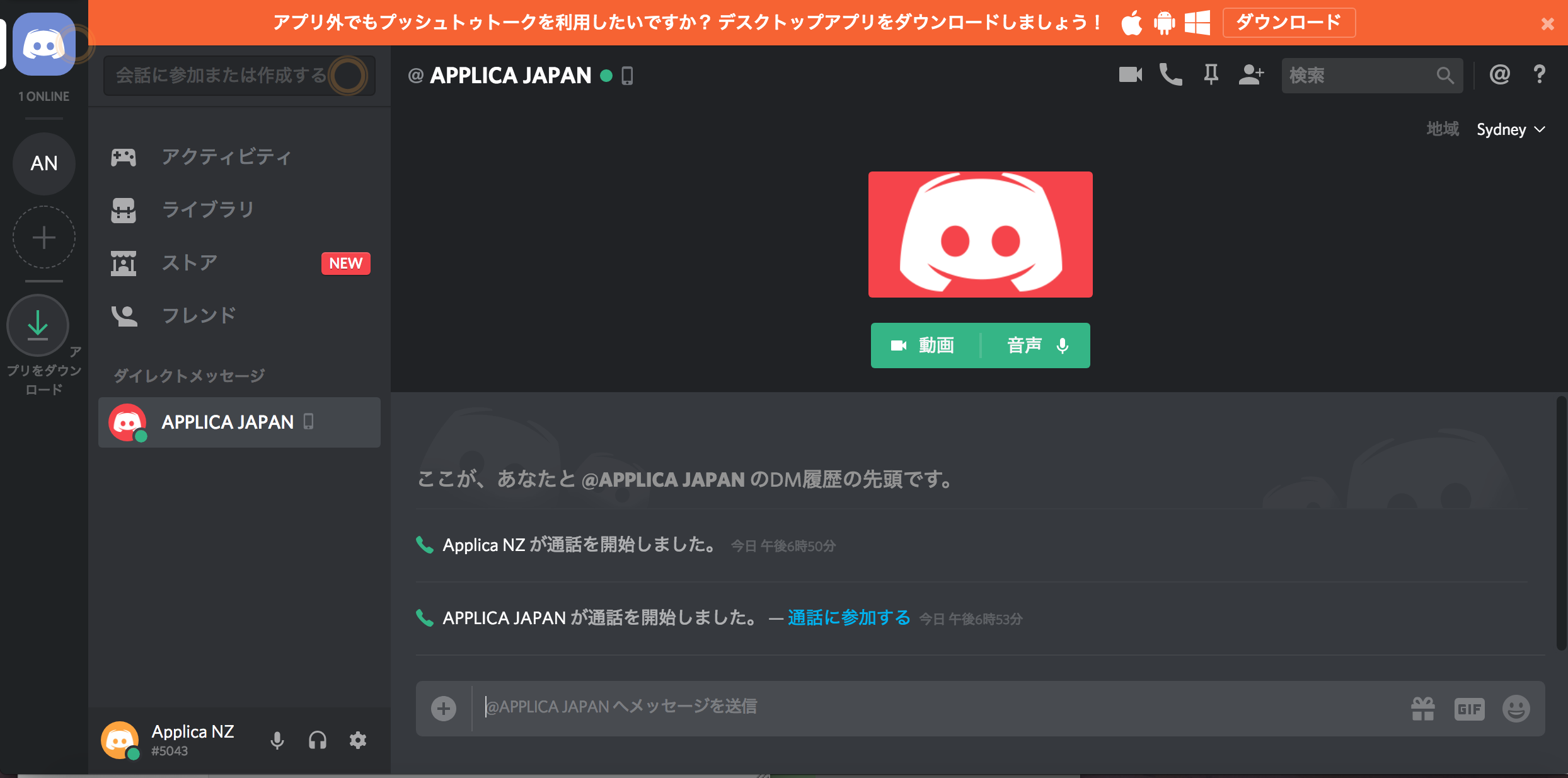 Zoom Macで画面共有できない時の対処法 3分で解決 Youtube |
 Zoom Macで画面共有できない時の対処法 3分で解決 Youtube | 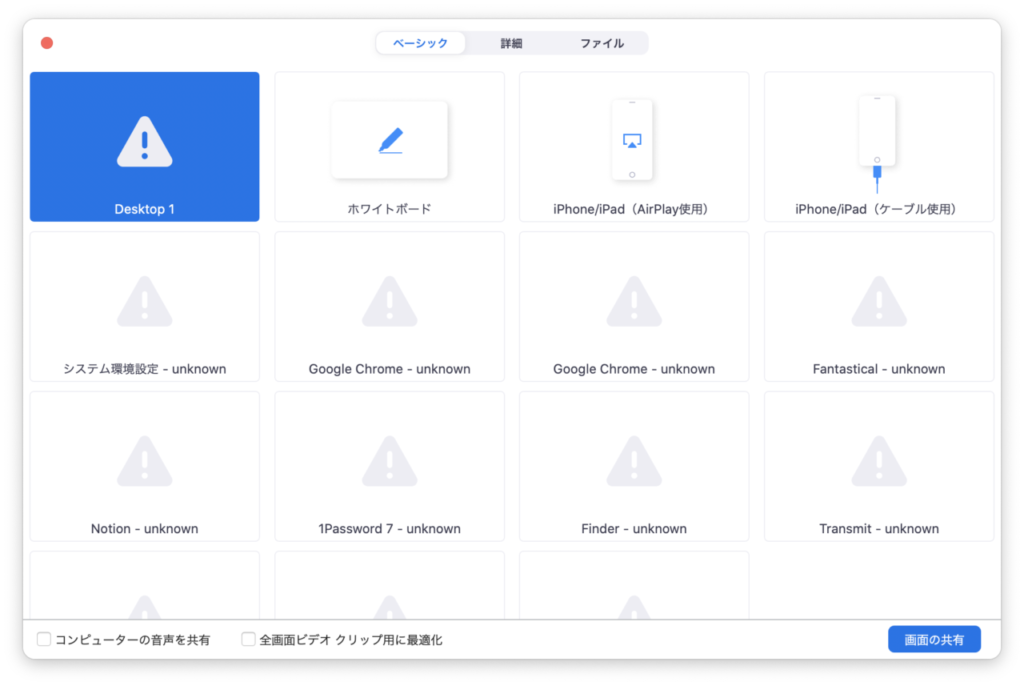 Zoom Macで画面共有できない時の対処法 3分で解決 Youtube |  Zoom Macで画面共有できない時の対処法 3分で解決 Youtube |
 Zoom Macで画面共有できない時の対処法 3分で解決 Youtube | 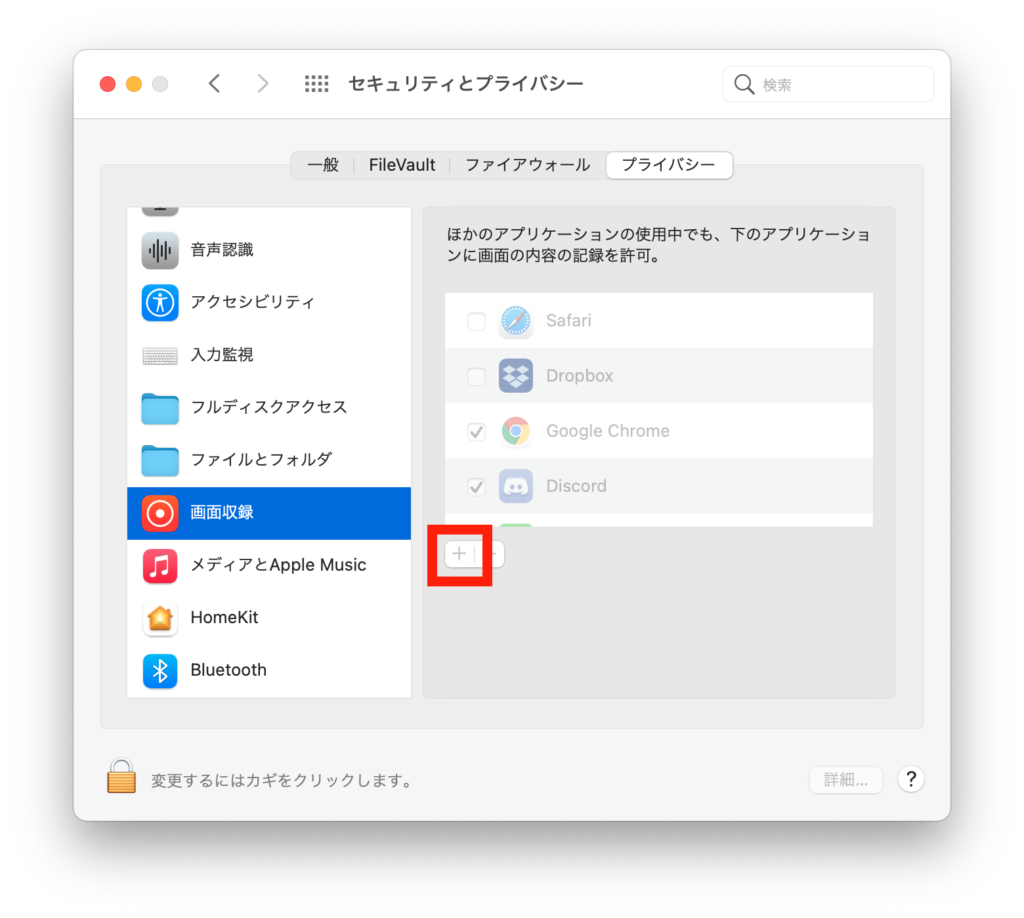 Zoom Macで画面共有できない時の対処法 3分で解決 Youtube | 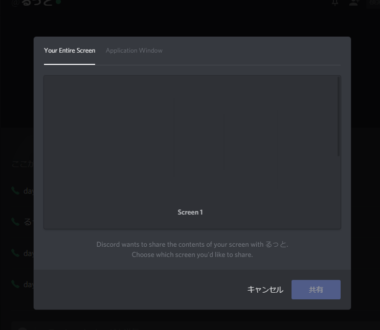 Zoom Macで画面共有できない時の対処法 3分で解決 Youtube |
 Zoom Macで画面共有できない時の対処法 3分で解決 Youtube | 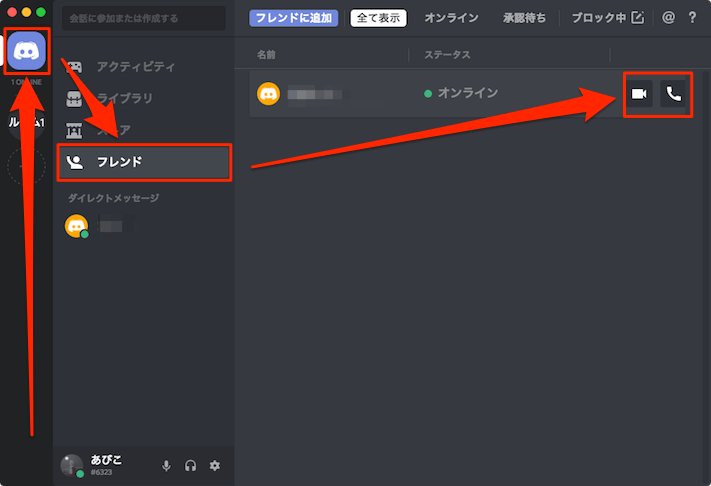 Zoom Macで画面共有できない時の対処法 3分で解決 Youtube | 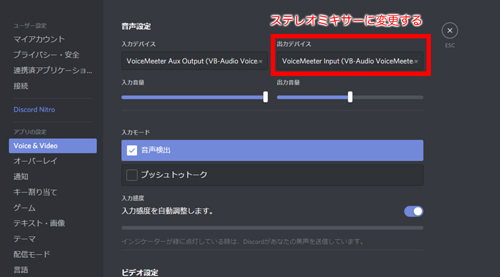 Zoom Macで画面共有できない時の対処法 3分で解決 Youtube |
 Zoom Macで画面共有できない時の対処法 3分で解決 Youtube |  Zoom Macで画面共有できない時の対処法 3分で解決 Youtube | 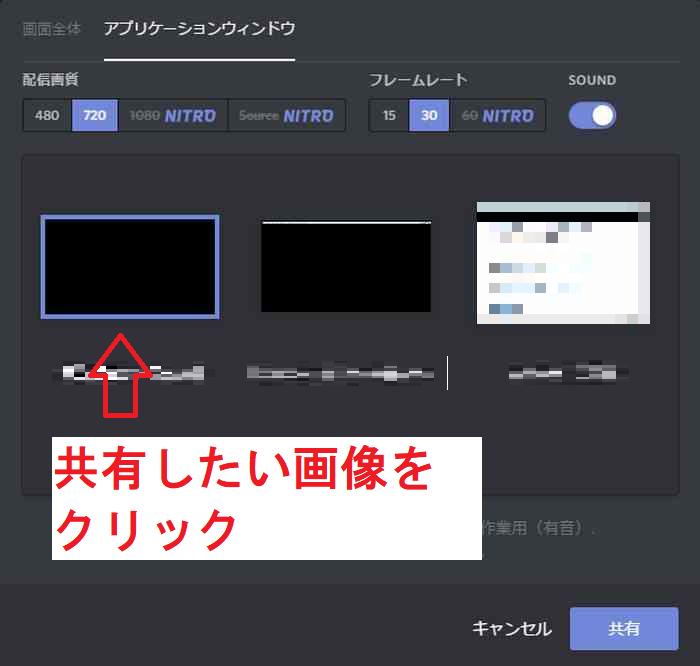 Zoom Macで画面共有できない時の対処法 3分で解決 Youtube |
  Zoom Macで画面共有できない時の対処法 3分で解決 Youtube |  Zoom Macで画面共有できない時の対処法 3分で解決 Youtube |
 Zoom Macで画面共有できない時の対処法 3分で解決 Youtube | 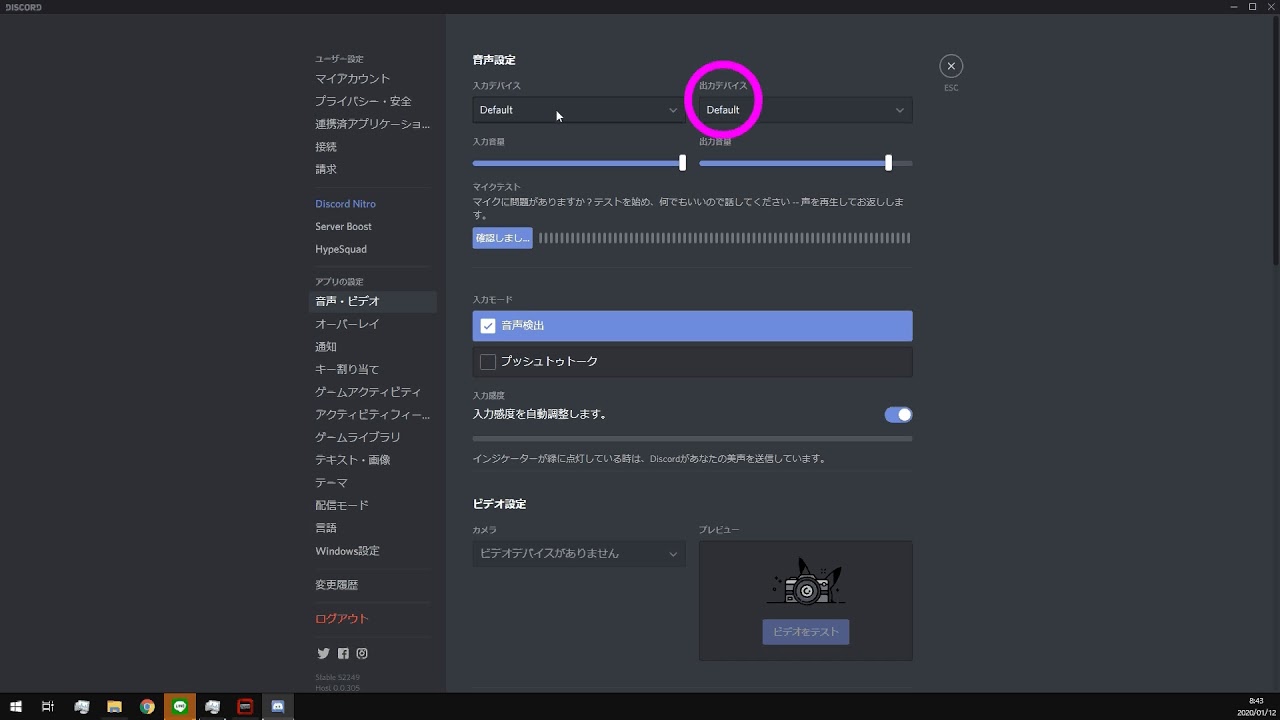 Zoom Macで画面共有できない時の対処法 3分で解決 Youtube |  Zoom Macで画面共有できない時の対処法 3分で解決 Youtube |
 Zoom Macで画面共有できない時の対処法 3分で解決 Youtube | 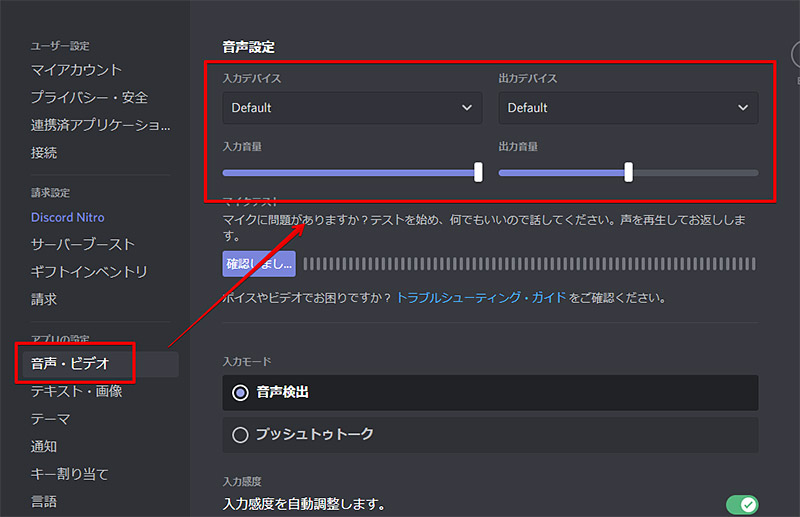 Zoom Macで画面共有できない時の対処法 3分で解決 Youtube | 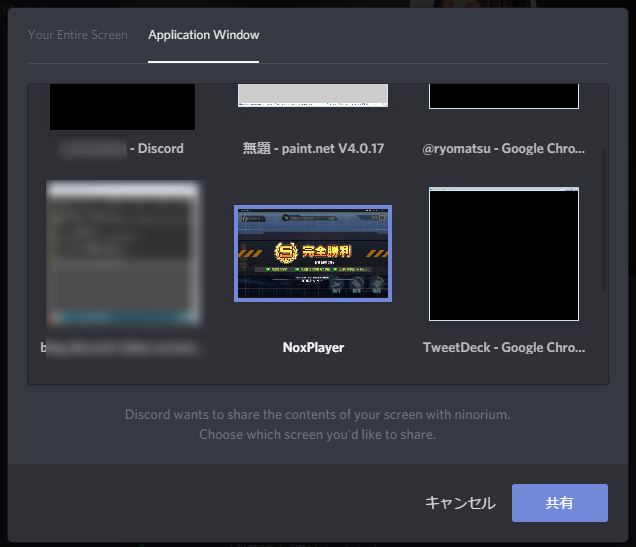 Zoom Macで画面共有できない時の対処法 3分で解決 Youtube |
 Zoom Macで画面共有できない時の対処法 3分で解決 Youtube | Zoom Macで画面共有できない時の対処法 3分で解決 Youtube | 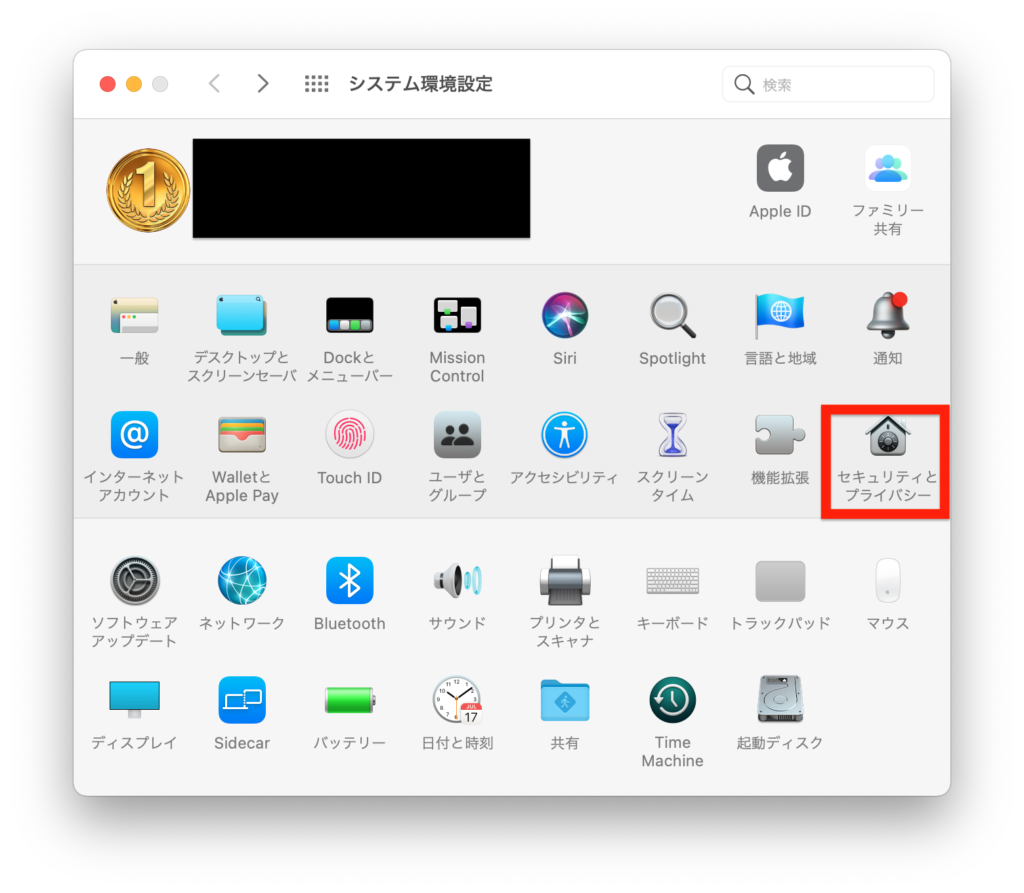 Zoom Macで画面共有できない時の対処法 3分で解決 Youtube |
 Zoom Macで画面共有できない時の対処法 3分で解決 Youtube | 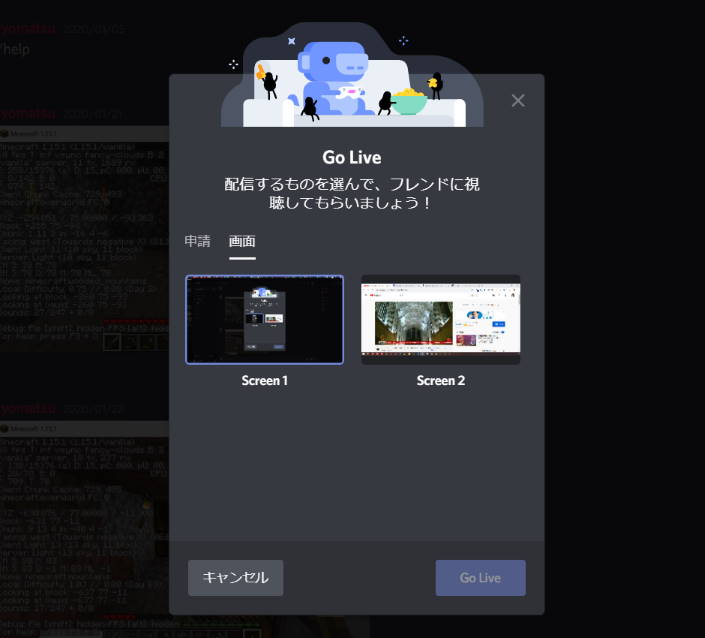 Zoom Macで画面共有できない時の対処法 3分で解決 Youtube |  Zoom Macで画面共有できない時の対処法 3分で解決 Youtube |
 Zoom Macで画面共有できない時の対処法 3分で解決 Youtube |  Zoom Macで画面共有できない時の対処法 3分で解決 Youtube |  Zoom Macで画面共有できない時の対処法 3分で解決 Youtube |
 Zoom Macで画面共有できない時の対処法 3分で解決 Youtube | 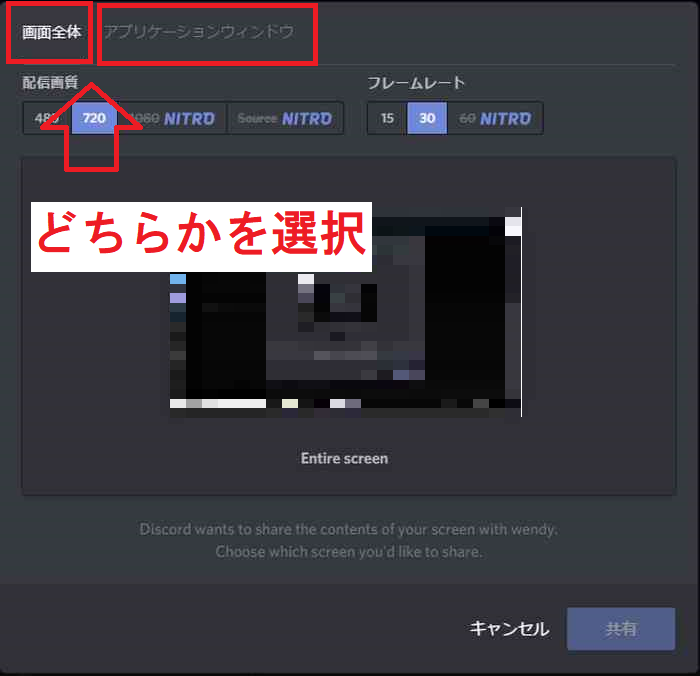 Zoom Macで画面共有できない時の対処法 3分で解決 Youtube |  Zoom Macで画面共有できない時の対処法 3分で解決 Youtube |
 Zoom Macで画面共有できない時の対処法 3分で解決 Youtube | 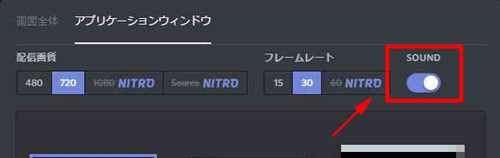 Zoom Macで画面共有できない時の対処法 3分で解決 Youtube |
Bananaを起動したら、音を出す設定を行いましょう。ふだんPCの音を聞くのに使っている機器を、画面右上の「 HARDWARE OUT 」の「 A1 」で選びます。 適切に設定することで、 意図した機器からPCの音が出る ようになります。試しに、なにか音を再生してみてDiscordは、同じコミュニティに属するユーザー間でのコミュニケーションを目的としたプラットフォームツールです。 もともとはゲーマー向けのチャットアプリとして注目を集めていましたが、現在は、あらゆるオンラインユーザーが共有のコミュニケーショ もっと見る 詳しい情報を見る ライセンス 無料 Opシステム Mac 広告


0 件のコメント:
コメントを投稿